您的位置:首页 > adobe_oobelib.dll专题 专门针对出现adobe_oobelib.dll错误的解决方案

adobe_oobelib.dll丢失怎么解决?adobe_oobelib.dll没有被指定在windows运行怎么解决?


其实很多用户玩单机游戏或者安装软件的时候就出现过这种问题,如果是新手第一时间会认为是软件或游戏出错了,其实并不是这样,其主要原因就是你电脑系统的该dll文件丢失了或者损坏了,这时你只需下载这个adobe_oobelib.dll文件进行安装(前提是找到适合的版本),当我们执行某一个.exe程序时,相应的DLL文件就会被调用,因此安装好之后就能重新打开你的软件或游戏了.
那么出现adobe_oobelib.dll丢失要怎么解决?

一、手动从本站下载dll文件

1、从下面列表下载adobe_oobelib.dll文件

32位/64位 adobe_oobelib.dll 文件列表

文件大小 文件版本 文件描述 MD5(点击列表MD5值下载文件)
528.93K1.0.0.65AdobeOOBELib854E07F51BC571B3938A8996C2A962E4
526.93K1.0.0.64AdobeOOBELib6360057F53D4F9FC1FFFF130D65CFB20
581.93K2.0.0.4AdobeOOBELib75242D160F871860D65FFDC92E36572F
523.93K1.0.0.54AdobeOOBELib1B4382DD165A3AD7339EBC74343558DF
577.93K1.5.0.29AdobeOOBELib35FDCBB3CF24D41FEABD7E6CD67190EB
669.84K2.0.0.44AdobeOOBELib2A8DD558DA0D758174B3BC3A98A28180
669.34K2.0.0.41AdobeOOBELib1F3A4C90F338CDB00BE012BF3F9820AD
583.43K2.0.0.5AdobeOOBELib58F6AA88586C255A81246389D83B1582
925.34K3.0.0.10AdobeOOBELib7E88203ECCA4E8DD26F824ECE8B4D311
1.44M6.0.0.22AdobeOOBELib0FE5614E1299BDDE00DC9EF303884FCB
574.93K1.5.0.20AdobeOOBELibE50B9B0F877540545E34F4C323E6BE1E
824.34K2.2.0.11AdobeOOBELib416617C40FE6A7E0FAD914F75E3CE3FB
2.18M6.0.0.114AdobeOOBELibA3FE898E045C6557D3658F4FB0BC6BEB
1.93M6.0.0.50AdobeOOBELibDD8AD06E6E907CE39255E9ABCE85350F
783.34K3.0.0.6AdobeOOBELib71AA186FD0883A1E5B2DA173F2CACCD9
2.13M6.0.0.83AdobeOOBELib3AD977E8AF5350853C793472C744ECB3
2.24M6.2.0.41AdobeOOBELib9081051DEC43AE84E2B80279E05C0A42
160KC616ED2397AE09A13994A110ED815CC4
2.22M6.2.0.23AdobeOOBELibB2DA27E5334F2D930A93DA24A186D945
2.26M7.0.0.27AdobeOOBELibAC0D4865EDE61F432C0ACAF3083F6377
2.24M6.2.0.42AdobeOOBELibF3CBED1DEA942CBE39CD01F632079AF1
925.34K3.0.0.10AdobeOOBELib08874C7FAEE6791DD006C27E2D69188F

2、将下载的文件放入到你要运行的软件或者游戏的安装所在文件夹之中,可以右键点击主执行程序.exe然后选择"打开文件所在的位置" 找到安装目录,将文件复制进去。
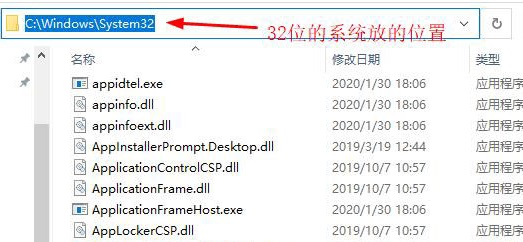
或者将文件复制到Windows系统目录,这个需要注意电脑的系统是32位还是64位,如果是32位的系统,那就将本站下载32位的dll文件放到“C:/Windows/System32”这个文件夹里面,
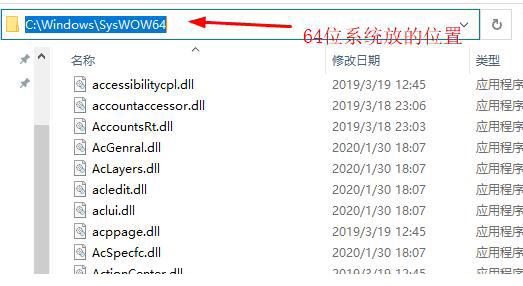
如果是64位的系统,那就将本站下载的32位dll文件放到“C:/Windows/SysWOW64”这个文件夹里面,本站下载的64位文件放到“C:/Windows/System32”这个文件夹里面.
如果问题依然无法解决,值得注意的是此类文件的丢失有时候和杀毒软件的误报毒有关,所以请将此类dll文件添加到杀毒软件的信任列表当中.

二、使用本站提供的软件进行自动修复

DLL修复小助手支持32位和64位Windows 2000、Windows 2003、Windows XP、Vista、windows 7以及windows 8 windows 10操作系统下的DLL全自动修复功能。为了确保您能够使用DLL修复小助手的修复功能,您需要确认您的计算机具备正常的互联网连接能力。软件开始修复后会自动检测您的DLL存在问题,并且连接我们的云服务器查找解决方案。
DLL修复小助手软件具有修复Windows系统文件的特性,它可以帮助你修复系统软件或游戏丢失的DLL运行库文件。 如:DirectX游戏运行库,directx出现错误导致的游戏打不开等BUG; VC(Microsoft Visual C++)运行库是在Windows系统下运行Visual Studio开发的应用必备组件,缺少的话无法运行软件,会出现提示缺少DLL的情况。

DLL修复小助手全面支持32/64位 Windows XP,Windows Vista, Windows 7, Windows 8, Windows 8.1, Windows 10 操作系统
下载免安装绿色压缩包版本 | 百度网盘下载,下载完成后解压缩文件到任意位置下,执行主程序(DLL修复小助手.exe)即可打开软件,【vc++修复下载增强版】 可修复msvcp、msvcr、vcomp等问题百度网盘下载
一、点击“开始修复”或 “win8/win10专用”开始对系统丢失文件扫描
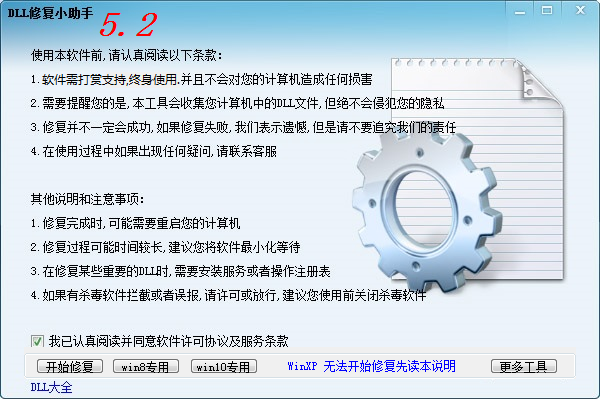


二、扫描同时自动修复丢失损坏文件

三、修复过程,请保持网络通畅,直到所有问题修复完成。

声明:本软件为绿色软件,重装系统不必重新安装软件,默认不随系统启动,无第三方插件,无后门,更不会侵犯您的任何隐私,请放心使用

相关专题

xlive.dll文件修复方法专题 d3dx9_43.dll文件修复方法专题 d3dx9_42.dll文件修复方法专题 d3dx9_35.dll文件修复方法专题 d3dx9_41.dll文件修复方法专题 xinput1_3.dll文件修复方法专题 steam_api.dll文件修复方法专题 d3dx9_30.dll文件修复方法专题 d3dx9_25.dll文件修复方法专题 d3dx9_26.dll文件修复方法专题 d3dx9_39.dll文件修复方法专题 d3dx9_31.dll文件修复方法专题 d3dx9_32.dll文件修复方法专题 d3dx11_43.dll文件修复方法专题 d3d9.dll文件修复方法专题 binkw32.dll文件修复方法专题 D3DCompiler_43.dll文件修复方法专题 D3DCompiler_41.dll文件修复方法专题 D3DCompiler_42.dll文件修复方法专题 D3DCompiler_47.dll文件修复方法专题 D3DCompiler_39.dll文件修复方法专题 D3DCompiler_36.dll文件修复方法专题 msvcp110.dll文件修复方法专题 msvcr100.dll文件修复方法专题 msvcp90.dll文件修复方法专题 msvcp70.dll文件修复方法专题 msvcp60.dll文件修复方法专题 msvcp50.dll文件修复方法专题 msvcr100d.dll文件修复方法专题 msvcr120.dll文件修复方法专题 msvcr110.dll文件修复方法专题 msvcr90.dll文件修复方法专题 msvcr80.dll文件修复方法专题 msvcr71.dll文件修复方法专题 msvcr110d.dll文件修复方法专题 msvcr80x.dll文件修复方法专题 msvcr120d.dll文件修复方法专题 msvcr100d.dll文件修复方法专题

adobe_oobelib.dll文件信息

adobe_oobelib.dll文件信息adobe_oobelib.dll常出现的位置