您的位置:首页 > cfnetwork.dll专题 专门针对出现cfnetwork.dll错误的解决方案

cfnetwork.dll丢失怎么解决?cfnetwork.dll没有被指定在windows运行怎么解决?


其实很多用户玩单机游戏或者安装软件的时候就出现过这种问题,如果是新手第一时间会认为是软件或游戏出错了,其实并不是这样,其主要原因就是你电脑系统的该dll文件丢失了或者损坏了,这时你只需下载这个cfnetwork.dll文件进行安装(前提是找到适合的版本),当我们执行某一个.exe程序时,相应的DLL文件就会被调用,因此安装好之后就能重新打开你的软件或游戏了.
那么出现cfnetwork.dll丢失要怎么解决?

一、手动从本站下载dll文件

1、从下面列表下载cfnetwork.dll文件

32位/64位 cfnetwork.dll 文件列表

文件大小 文件版本 文件描述 MD5(点击列表MD5值下载文件)
613.28K1,454,11,5CFNetwork56FF2D47D9F0E776431B40E4F76A4A68
613.28K1,454,10,13CFNetwork108127A4DC670EFC3D3CBBD533668C14
589.28K1,450,4,0CFNetworkD35BF19DB6D307647959DFB670C4087C
560K1,422,9,0CFNetwork21FB2C52A6F6AC2F2F87E620A8842815
796K1,185,4,0CFNetwork9A4180F94FE8B4BA641E0F6C5135A16A
589.28K1,450,5,0CFNetwork74AA945B76964995552C63A37BA285E6
613.28K1,454,10,4CFNetworkE9A5867117714AD6E85CF546004BBE44
780K1,186,19,0CFNetworkFC8F13517721AFE0D0BF0CCDACD9EF35
613.28K1,454,11,12CFNetworkD855B0E63ECAFE9EBD086AF6691E0016
796K1,185,6,0CFNetworkACEE3A66A0FA712C92BCC8B13C41C8F6
2.34M1,520,0,13CFNetwork1F13FA2297BAF4C989D88E05173CB2BF
613.28K1,454,11,12CFNetworkD855B0E63ECAFE9EBD086AF6691E0016
2.35M1,520,2,6CFNetworkFC33CBBB9CADCEC307DA010FE763D04C
584K1,450,2,0CFNetworkC7AF62AD74D6560F533CC117C0D6B10F
1.38MFCE8F2F56A163F5CCA4EB5974CAB9E66
432K1,325,2,2CFNetworkCFD56F8005568008B68273009CF65AB3
122.76K12.0.1.1378CAITClientManagerr12CommonNetworkComponentAF69ACDE93E5D44E26DE7EB414C69560
400K1,185,11,0CFNetwork71B3B41F7C5A76ED4373F3ED4C4E851D
2.35M1,520,3,3CFNetworkAF54247F97CCF3539DE7505C09972FF9
589.28K1,450,3,0CFNetworkE3EA7F74AC59523892046FD0A3023EED
432K1,325,0,0CFNetwork8EAD678FB2E27FD91D67980DA475E15B

2、将下载的文件放入到你要运行的软件或者游戏的安装所在文件夹之中,可以右键点击主执行程序.exe然后选择"打开文件所在的位置" 找到安装目录,将文件复制进去。
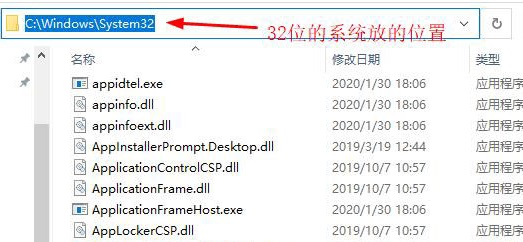
或者将文件复制到Windows系统目录,这个需要注意电脑的系统是32位还是64位,如果是32位的系统,那就将本站下载32位的dll文件放到“C:/Windows/System32”这个文件夹里面,
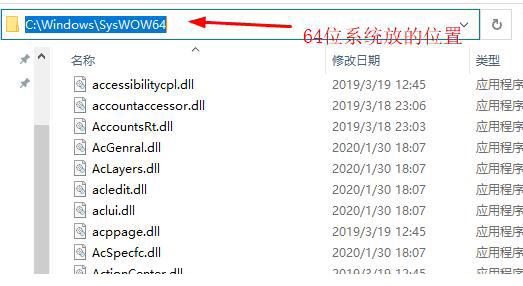
如果是64位的系统,那就将本站下载的32位dll文件放到“C:/Windows/SysWOW64”这个文件夹里面,本站下载的64位文件放到“C:/Windows/System32”这个文件夹里面.
如果问题依然无法解决,值得注意的是此类文件的丢失有时候和杀毒软件的误报毒有关,所以请将此类dll文件添加到杀毒软件的信任列表当中.

二、使用本站提供的软件进行自动修复

DLL修复小助手支持32位和64位Windows 2000、Windows 2003、Windows XP、Vista、windows 7以及windows 8 windows 10操作系统下的DLL全自动修复功能。为了确保您能够使用DLL修复小助手的修复功能,您需要确认您的计算机具备正常的互联网连接能力。软件开始修复后会自动检测您的DLL存在问题,并且连接我们的云服务器查找解决方案。
DLL修复小助手软件具有修复Windows系统文件的特性,它可以帮助你修复系统软件或游戏丢失的DLL运行库文件。 如:DirectX游戏运行库,directx出现错误导致的游戏打不开等BUG; VC(Microsoft Visual C++)运行库是在Windows系统下运行Visual Studio开发的应用必备组件,缺少的话无法运行软件,会出现提示缺少DLL的情况。

DLL修复小助手全面支持32/64位 Windows XP,Windows Vista, Windows 7, Windows 8, Windows 8.1, Windows 10 操作系统
下载免安装绿色压缩包版本 | 百度网盘下载,下载完成后解压缩文件到任意位置下,执行主程序(DLL修复小助手.exe)即可打开软件,【vc++修复下载增强版】 可修复msvcp、msvcr、vcomp等问题百度网盘下载
一、点击“开始修复”或 “win8/win10专用”开始对系统丢失文件扫描
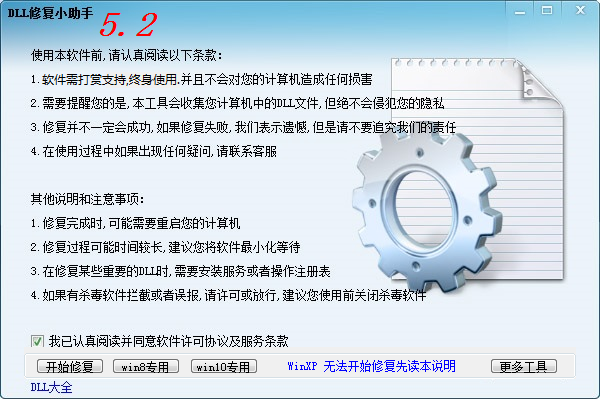


二、扫描同时自动修复丢失损坏文件

三、修复过程,请保持网络通畅,直到所有问题修复完成。

声明:本软件为绿色软件,重装系统不必重新安装软件,默认不随系统启动,无第三方插件,无后门,更不会侵犯您的任何隐私,请放心使用

相关专题

xlive.dll文件修复方法专题 d3dx9_43.dll文件修复方法专题 d3dx9_42.dll文件修复方法专题 d3dx9_35.dll文件修复方法专题 d3dx9_41.dll文件修复方法专题 xinput1_3.dll文件修复方法专题 steam_api.dll文件修复方法专题 d3dx9_30.dll文件修复方法专题 d3dx9_25.dll文件修复方法专题 d3dx9_26.dll文件修复方法专题 d3dx9_39.dll文件修复方法专题 d3dx9_31.dll文件修复方法专题 d3dx9_32.dll文件修复方法专题 d3dx11_43.dll文件修复方法专题 d3d9.dll文件修复方法专题 binkw32.dll文件修复方法专题 D3DCompiler_43.dll文件修复方法专题 D3DCompiler_41.dll文件修复方法专题 D3DCompiler_42.dll文件修复方法专题 D3DCompiler_47.dll文件修复方法专题 D3DCompiler_39.dll文件修复方法专题 D3DCompiler_36.dll文件修复方法专题 msvcp110.dll文件修复方法专题 msvcr100.dll文件修复方法专题 msvcp90.dll文件修复方法专题 msvcp70.dll文件修复方法专题 msvcp60.dll文件修复方法专题 msvcp50.dll文件修复方法专题 msvcr100d.dll文件修复方法专题 msvcr120.dll文件修复方法专题 msvcr110.dll文件修复方法专题 msvcr90.dll文件修复方法专题 msvcr80.dll文件修复方法专题 msvcr71.dll文件修复方法专题 msvcr110d.dll文件修复方法专题 msvcr80x.dll文件修复方法专题 msvcr120d.dll文件修复方法专题 msvcr100d.dll文件修复方法专题

cfnetwork.dll文件信息

cfnetwork.dll文件信息cfnetwork.dll常出现的位置