您的位置:首页 > i18n.dll专题 专门针对出现i18n.dll错误的解决方案

i18n.dll丢失怎么解决?i18n.dll没有被指定在windows运行怎么解决?


其实很多用户玩单机游戏或者安装软件的时候就出现过这种问题,如果是新手第一时间会认为是软件或游戏出错了,其实并不是这样,其主要原因就是你电脑系统的该dll文件丢失了或者损坏了,这时你只需下载这个i18n.dll文件进行安装(前提是找到适合的版本),当我们执行某一个.exe程序时,相应的DLL文件就会被调用,因此安装好之后就能重新打开你的软件或游戏了.
那么出现i18n.dll丢失要怎么解决?

一、手动从本站下载dll文件

1、从下面列表下载i18n.dll文件

32位/64位 i18n.dll 文件列表

文件大小 文件版本 文件描述 MD5(点击列表MD5值下载文件)
179.52K1.42003062408861D5ED671EF2340A925B6F4CBC66DBC
184K1.2alpha1build2(20080220)i18nFrameworkforClient30FD09DCF2DDA2298924E40741A8FD91
184K1.2alpha1build2(20080218)i18nB35D13F71C3BD15054CCA6BCAE773179
184KPersonal096AD434D8FD810D1711287D67CA57A1
31.5K2.0.0.0EF143D3D660ADF84E6A81F9D0D3178FC
20K1.0.3923.326383D8A60CEB6D7626B572CE9C2F4147FE4
151K1.9.1.1531FC1322963510BEB47A81E14C0DD6B1
178.17K1.7.1220050915176F61BD9AD639EEB665583BFA6B16B8A0
29.5K1.0.5000.0FE19EB1A778F5CA7FF17C234F947A097
31K2.0.5.025B60B0743089A950B3B32137F3C5D88
31.5K2.0.0.0AC303E3A6EE59D228AB92A7AE60CB734
151.37K1.9.2.19pre12A666EC2F7B71446BACE0C416E05A4E
81.59K1,0,0,1001360产品国际化支持502A50F567D1BDC74728C1A5731CE1FD
143.5K1.9.1.2AE2415C35230B5225CA3771F7378CDDF
144K1.9.1.11preE5CBE49F3EC2EAD4779C6E62199C1433
30KC570634B4830680748314FC40FA0DB13
92.08K1.5.2400.0PREfastinternationalizationissuesdefectmoduleB883B24FAA650DC60B29424D83CFEABF
88.08K1,0,0,1PREfastinternationalizationissuesdefectmodule87D1DEB2CAC3361C62E9A05745F0BFEF
151K1.9.1b4pre996F613F1A90F2C0AB926F9D2A20F618
152K1.9.2.25F57E62739E820CB71EC3BD59158AD7B6
244K12.3.0.6017AE28BD297CFC1EB169EFF2F7FFFA24E
32.5K4.0.0.0C1513CAED3197156C707AEA6E444036F
178.19K1.7.2200408041511171CCD23C91863E7B8E55BA08E5B38
244.07K65,10,0,1011AE4FF4002F69AAF4D60C8A200AA76B4C
156K1.9.0.11E988E8F538E039B354C65B4E100CEFAA
145.5K2.09CC56B5BDE5B4F8D174AB872D4F89002
20K1.0.4350.281458FB66F5BD309291B5E1F97754F8E3EFB
156K1.9.0.4preCD380CDF106243B595FCC58CEE5F35A6

2、将下载的文件放入到你要运行的软件或者游戏的安装所在文件夹之中,可以右键点击主执行程序.exe然后选择"打开文件所在的位置" 找到安装目录,将文件复制进去。
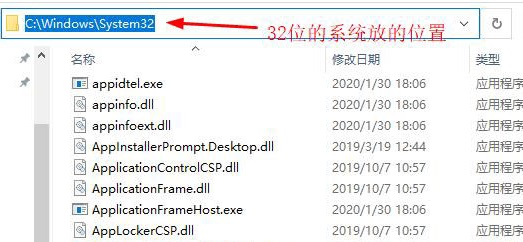
或者将文件复制到Windows系统目录,这个需要注意电脑的系统是32位还是64位,如果是32位的系统,那就将本站下载32位的dll文件放到“C:/Windows/System32”这个文件夹里面,
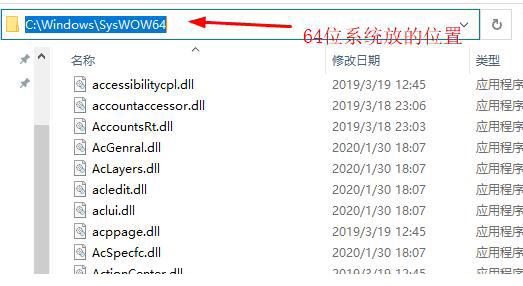
如果是64位的系统,那就将本站下载的32位dll文件放到“C:/Windows/SysWOW64”这个文件夹里面,本站下载的64位文件放到“C:/Windows/System32”这个文件夹里面.
如果问题依然无法解决,值得注意的是此类文件的丢失有时候和杀毒软件的误报毒有关,所以请将此类dll文件添加到杀毒软件的信任列表当中.

二、使用本站提供的软件进行自动修复

DLL修复小助手支持32位和64位Windows 2000、Windows 2003、Windows XP、Vista、windows 7以及windows 8 windows 10操作系统下的DLL全自动修复功能。为了确保您能够使用DLL修复小助手的修复功能,您需要确认您的计算机具备正常的互联网连接能力。软件开始修复后会自动检测您的DLL存在问题,并且连接我们的云服务器查找解决方案。
DLL修复小助手软件具有修复Windows系统文件的特性,它可以帮助你修复系统软件或游戏丢失的DLL运行库文件。 如:DirectX游戏运行库,directx出现错误导致的游戏打不开等BUG; VC(Microsoft Visual C++)运行库是在Windows系统下运行Visual Studio开发的应用必备组件,缺少的话无法运行软件,会出现提示缺少DLL的情况。

DLL修复小助手全面支持32/64位 Windows XP,Windows Vista, Windows 7, Windows 8, Windows 8.1, Windows 10 操作系统
下载免安装绿色压缩包版本 | 百度网盘下载,下载完成后解压缩文件到任意位置下,执行主程序(DLL修复小助手.exe)即可打开软件,【vc++修复下载增强版】 可修复msvcp、msvcr、vcomp等问题百度网盘下载
一、点击“开始修复”或 “win8/win10专用”开始对系统丢失文件扫描
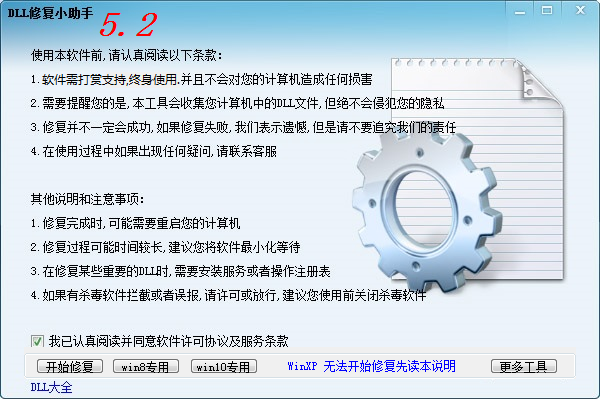


二、扫描同时自动修复丢失损坏文件

三、修复过程,请保持网络通畅,直到所有问题修复完成。

声明:本软件为绿色软件,重装系统不必重新安装软件,默认不随系统启动,无第三方插件,无后门,更不会侵犯您的任何隐私,请放心使用

相关专题

xlive.dll文件修复方法专题 d3dx9_43.dll文件修复方法专题 d3dx9_42.dll文件修复方法专题 d3dx9_35.dll文件修复方法专题 d3dx9_41.dll文件修复方法专题 xinput1_3.dll文件修复方法专题 steam_api.dll文件修复方法专题 d3dx9_30.dll文件修复方法专题 d3dx9_25.dll文件修复方法专题 d3dx9_26.dll文件修复方法专题 d3dx9_39.dll文件修复方法专题 d3dx9_31.dll文件修复方法专题 d3dx9_32.dll文件修复方法专题 d3dx11_43.dll文件修复方法专题 d3d9.dll文件修复方法专题 binkw32.dll文件修复方法专题 D3DCompiler_43.dll文件修复方法专题 D3DCompiler_41.dll文件修复方法专题 D3DCompiler_42.dll文件修复方法专题 D3DCompiler_47.dll文件修复方法专题 D3DCompiler_39.dll文件修复方法专题 D3DCompiler_36.dll文件修复方法专题 msvcp110.dll文件修复方法专题 msvcr100.dll文件修复方法专题 msvcp90.dll文件修复方法专题 msvcp70.dll文件修复方法专题 msvcp60.dll文件修复方法专题 msvcp50.dll文件修复方法专题 msvcr100d.dll文件修复方法专题 msvcr120.dll文件修复方法专题 msvcr110.dll文件修复方法专题 msvcr90.dll文件修复方法专题 msvcr80.dll文件修复方法专题 msvcr71.dll文件修复方法专题 msvcr110d.dll文件修复方法专题 msvcr80x.dll文件修复方法专题 msvcr120d.dll文件修复方法专题 msvcr100d.dll文件修复方法专题

i18n.dll文件信息

i18n.dll文件信息i18n.dll常出现的位置