您的位置:首页 > xpcom_compat.dll专题 专门针对出现xpcom_compat.dll错误的解决方案

xpcom_compat.dll丢失怎么解决?xpcom_compat.dll没有被指定在windows运行怎么解决?


其实很多用户玩单机游戏或者安装软件的时候就出现过这种问题,如果是新手第一时间会认为是软件或游戏出错了,其实并不是这样,其主要原因就是你电脑系统的该dll文件丢失了或者损坏了,这时你只需下载这个xpcom_compat.dll文件进行安装(前提是找到适合的版本),当我们执行某一个.exe程序时,相应的DLL文件就会被调用,因此安装好之后就能重新打开你的软件或游戏了.
那么出现xpcom_compat.dll丢失要怎么解决?

一、手动从本站下载dll文件

1、从下面列表下载xpcom_compat.dll文件

32位/64位 xpcom_compat.dll 文件列表

文件大小 文件版本 文件描述 MD5(点击列表MD5值下载文件)
120.56K1.4200306240854670EBD2A54E7E838AEAC4A52F853FB
80KPersonal38798115DFF9E03D7F9A888B59ACBAF9
66.61K1.8.0.62006072814951DBAAE40281F79A1253DA9653AEC67
72.06K1.7.122005091517C5846E5B76721EBA9C3889F6D49C1E09
72.12K1.8.1.3200703091929FE10B4BF8ECED679042EF22CC4819B
66.61K1.8.12006101023CD030FD313F89B0C1892D7808BC0838E
71.86K1.8.1.9200710251463F9D7D5160399654EBAE0BB3FC7F7AE
72.12K1.8.1.142008040413B66AA5A21A065CAD2F2617AE0CA9219D
48K1.9.1.11pre7FDB75D0B3977641671A9BEA2356DAF6
66.61K1.7.6200502261099CF58EAB2A59331AE7513CE9BC22B42
66.61K1.7.122005091912AF3DB51A7E2F214C3FC817B47F8F0DCE
72.12K1.8.1.162008070205943E03896C0061931C7F07C5B032E9C9
66.61K1.8.0.12006011112FFCC623320A5971ACE5E381AB24680EB
72.06K1.7.220040804156BD3DB57ECEE6A97FDC7173BDC1BD13E
60K1.9.0.11AC0E634392C0DE903AAE4370E6C7639A
80K1.8.1.2pre2007091109F6384C241093CF531D7678F8080CDAB3
72.12K1.8.1.1520080623065452EEC12E808AB46778FC73A291FA39
72.11K1.8.1.202008121709098C72138A806E8D8B3922F49E1839AB
72.12K1.8.1.1220080201214288CBED681F925A8B1D315792895370
72.12K1.8.1.122008021305FFFD635816CD23F9CF175AD2A26A4814
60K1.9.0.4preCF24503FCC4B47BDA795050E7B6B6504

2、将下载的文件放入到你要运行的软件或者游戏的安装所在文件夹之中,可以右键点击主执行程序.exe然后选择"打开文件所在的位置" 找到安装目录,将文件复制进去。
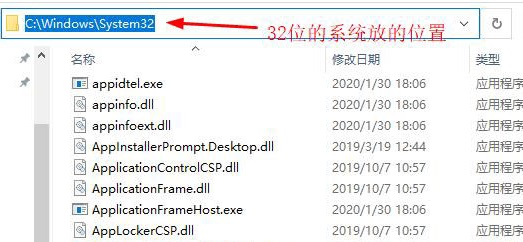
或者将文件复制到Windows系统目录,这个需要注意电脑的系统是32位还是64位,如果是32位的系统,那就将本站下载32位的dll文件放到“C:/Windows/System32”这个文件夹里面,
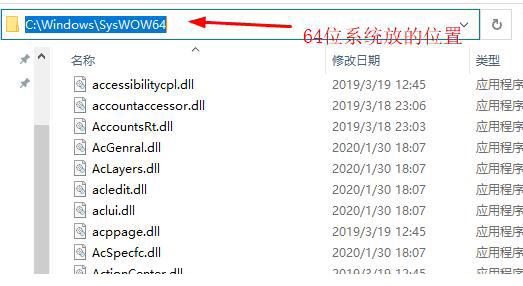
如果是64位的系统,那就将本站下载的32位dll文件放到“C:/Windows/SysWOW64”这个文件夹里面,本站下载的64位文件放到“C:/Windows/System32”这个文件夹里面.
如果问题依然无法解决,值得注意的是此类文件的丢失有时候和杀毒软件的误报毒有关,所以请将此类dll文件添加到杀毒软件的信任列表当中.

二、使用本站提供的软件进行自动修复

DLL修复小助手支持32位和64位Windows 2000、Windows 2003、Windows XP、Vista、windows 7以及windows 8 windows 10操作系统下的DLL全自动修复功能。为了确保您能够使用DLL修复小助手的修复功能,您需要确认您的计算机具备正常的互联网连接能力。软件开始修复后会自动检测您的DLL存在问题,并且连接我们的云服务器查找解决方案。
DLL修复小助手软件具有修复Windows系统文件的特性,它可以帮助你修复系统软件或游戏丢失的DLL运行库文件。 如:DirectX游戏运行库,directx出现错误导致的游戏打不开等BUG; VC(Microsoft Visual C++)运行库是在Windows系统下运行Visual Studio开发的应用必备组件,缺少的话无法运行软件,会出现提示缺少DLL的情况。

DLL修复小助手全面支持32/64位 Windows XP,Windows Vista, Windows 7, Windows 8, Windows 8.1, Windows 10 操作系统
下载免安装绿色压缩包版本 | 百度网盘下载,下载完成后解压缩文件到任意位置下,执行主程序(DLL修复小助手.exe)即可打开软件,【vc++修复下载增强版】 可修复msvcp、msvcr、vcomp等问题百度网盘下载
一、点击“开始修复”或 “win8/win10专用”开始对系统丢失文件扫描
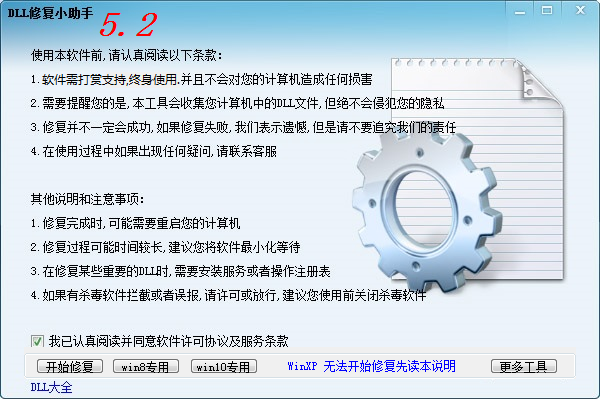


二、扫描同时自动修复丢失损坏文件

三、修复过程,请保持网络通畅,直到所有问题修复完成。

声明:本软件为绿色软件,重装系统不必重新安装软件,默认不随系统启动,无第三方插件,无后门,更不会侵犯您的任何隐私,请放心使用

相关专题

xlive.dll文件修复方法专题 d3dx9_43.dll文件修复方法专题 d3dx9_42.dll文件修复方法专题 d3dx9_35.dll文件修复方法专题 d3dx9_41.dll文件修复方法专题 xinput1_3.dll文件修复方法专题 steam_api.dll文件修复方法专题 d3dx9_30.dll文件修复方法专题 d3dx9_25.dll文件修复方法专题 d3dx9_26.dll文件修复方法专题 d3dx9_39.dll文件修复方法专题 d3dx9_31.dll文件修复方法专题 d3dx9_32.dll文件修复方法专题 d3dx11_43.dll文件修复方法专题 d3d9.dll文件修复方法专题 binkw32.dll文件修复方法专题 D3DCompiler_43.dll文件修复方法专题 D3DCompiler_41.dll文件修复方法专题 D3DCompiler_42.dll文件修复方法专题 D3DCompiler_47.dll文件修复方法专题 D3DCompiler_39.dll文件修复方法专题 D3DCompiler_36.dll文件修复方法专题 msvcp110.dll文件修复方法专题 msvcr100.dll文件修复方法专题 msvcp90.dll文件修复方法专题 msvcp70.dll文件修复方法专题 msvcp60.dll文件修复方法专题 msvcp50.dll文件修复方法专题 msvcr100d.dll文件修复方法专题 msvcr120.dll文件修复方法专题 msvcr110.dll文件修复方法专题 msvcr90.dll文件修复方法专题 msvcr80.dll文件修复方法专题 msvcr71.dll文件修复方法专题 msvcr110d.dll文件修复方法专题 msvcr80x.dll文件修复方法专题 msvcr120d.dll文件修复方法专题 msvcr100d.dll文件修复方法专题

xpcom_compat.dll文件信息

xpcom_compat.dll文件信息xpcom_compat.dll常出现的位置